
Aplikacja do Nauki Słownictwa
Progresywna aplikacja mobilna (PWA) do nauki angielskiego dla jednej uczennicy i jej nauczyciela — dwa nowe słowa dziennie, testy, oceny w skali 0–8 i panel nauczyciela do kontroli postępów.
Rola: Product Owner & UX Designer
Zakres odpowiedzialności: Definicja problemu i wymagań, przepływy użytkownika, projekt interfejsu mobilnego, system ocen i poziomów, iteracje na podstawie własnego użytkowania
Czas trwania: 2 tygodnie
Metodyka: Krótkie cykle iteracyjne: pomysł → wersja w aplikacji → użycie → poprawka. Podejście mobile-first, aplikacja zbudowana w narzędziu Base44.
1. O Projekcie
Kontekst
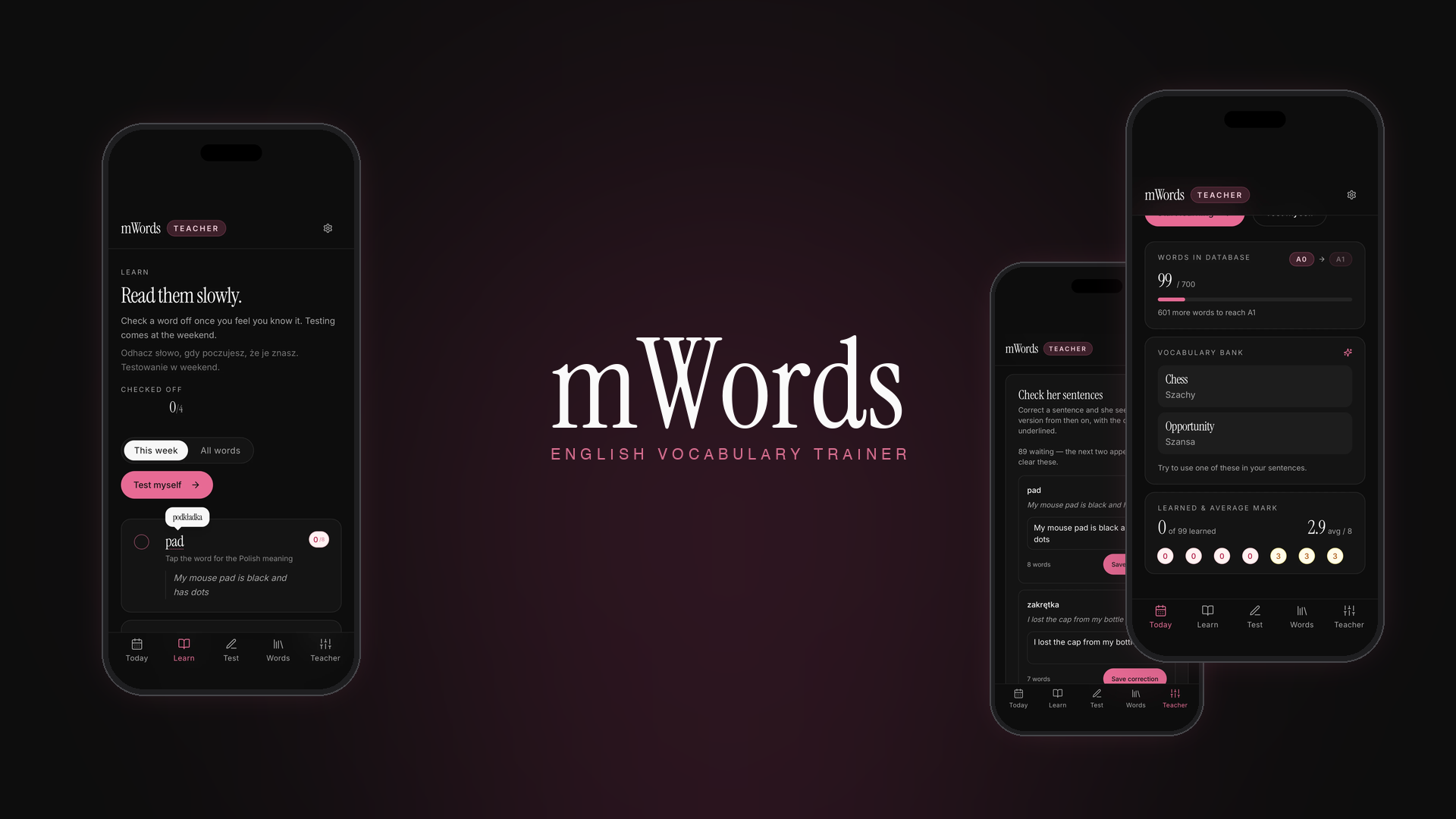
mWords to progresywna aplikacja (PWA) do nauki angielskiego. Jestem korepetytorem języka angielskiego i stworzyłem ją dla siebie i mojej uczennicy: uczymy się po dwa nowe słowa dziennie, uczennica dodaje je z własnym zdaniem, a ja widzę jej postępy i mogę korygować to, co napisała.
Aplikację zbudowałem w narzędziu Base44, które generuje działający produkt na podstawie opisu. Moją rolą było zdefiniowanie wymagań, kierowanie iteracjami i weryfikacja efektu — jak Product Owner. Przy okazji sprawdzałem, na ile takie narzędzie nadaje się do zbudowania realnego produktu dla realnej użytkowniczki.
Problem
Wraz z kolejnymi lekcjami zacząłem tracić kontrolę nad naszą nauką dwóch słówek dziennie. Brakowało mi bazy, w której mógłbym zbierać słówka, sprawdzać progres i pilnować, żeby uczennica nie „uczyła się” dwa razy tych samych słówek. Nie widziałem też, które słowa faktycznie zapamiętała ani jak układa zdania z nowymi słowami. Uczennica z kolei trafiała na barierę poznawczą: gdy nie znała słowa, musiała szukać tłumaczenia poza aplikacją, co zabierało czas i zniechęcało.
Cel
🎯 Regularność: dwa nowe słowa każdego dnia roboczego, a weekend na powtórki i testy.
🎯 Widoczny postęp: ocena każdego słowa w skali 0–8 i poziom słownictwa (A0 → C2) jako długoterminowy cel.
🎯 Kontrola nauczyciela: wspólna baza słówek, która odrzuca duplikaty, wgląd w zdania uczennicy oraz możliwość ich poprawiania i przyznawania punktów.
🎯 Jak najniższa bariera poznawcza: tłumaczenie zawsze o jedno tapnięcie od słowa.
Ograniczenia
⚠️ Jedna użytkowniczka i jeden nauczyciel — brak próby do uogólnień, decyzje opierają się na obserwacji jednej osoby.
⚠️ Zdania pisze uczennica sama — aplikacja nie może ich generować, może tylko zachęcać do ich napisania (minimum 6 słów) i pozwalać nauczycielowi je korygować.
⚠️ Użycie głównie na telefonie — interfejs musiał działać jak natywna aplikacja: dolna nawigacja, bezpieczne strefy ekranu, duże pola dotyku i tryb ciemny.
⚠️ Realizacja solo, narzędzie sterowane opisem — każdą zmianę zlecałem narzędziu słowami, więc jakość efektu zależała od precyzji wymagań.
2. Proces Projektowy
W mWords nie było osobnej fazy badań. Projekt powstawał w krótkich cyklach, a każda zmiana wynikała z obserwacji, jak naprawdę wygląda nauka — nie z założeń sprzed startu.
Założenia wyjściowe
Pierwsza wersja wynikała z jasno opisanego procesu nauki: dwa słowa dziennie w dni robocze, weekend na testy, punkty +1 / 0 / −1 sumowane do oceny w skali 0–8 w trzech kolorach (czerwony 0–2, żółty 3–5, zielony 6–8). Styl minimalistyczny: skala szarości z jednym różowym akcentem.
Kluczowe decyzje i iteracje
- Test pisemny i ustny na zmianę: pierwotnie test był tylko pisemny. Zmieniłem go tak, by każde słowo losowo wymagało napisania odpowiedzi albo powiedzenia jej na głos. Brak odpowiedzi (−1) ma sens tylko przy pisaniu, a instrukcja po polsku stoi pod angielską, w jaśniejszym kolorze.
- Osobna wersja uczennicy: uczennica ma tylko Today, Learn, Test i Words, z plakietką STUDENT przy logo. Panel nauczyciela jest dostępny wyłącznie dla jego konta.
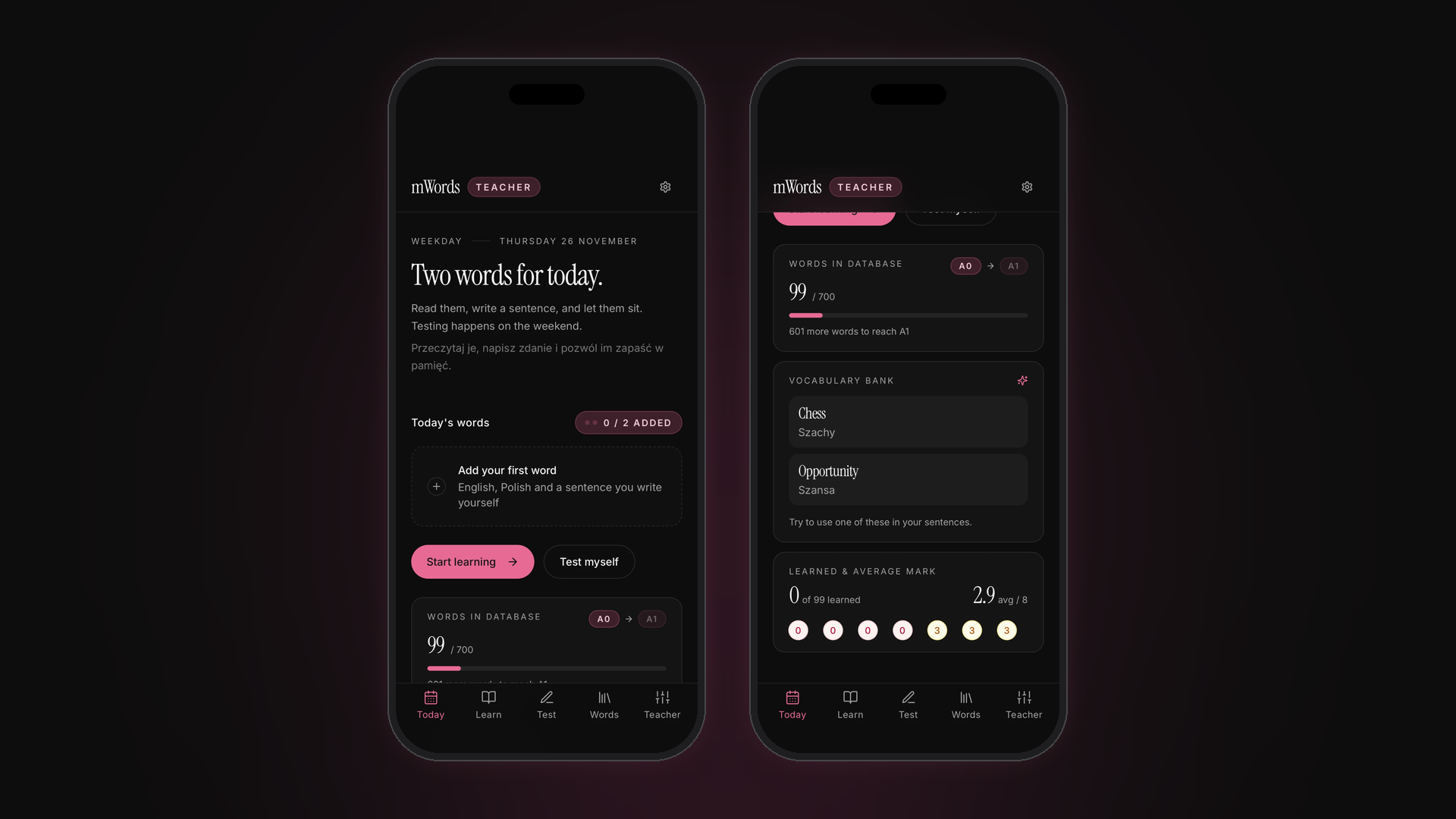
- Widoczny licznik „1/2 dodane”: z drobnego tekstu zamieniony w różową pigułkę z kropkami postępu, żeby od razu było widać, ile zostało do zrobienia dziś.
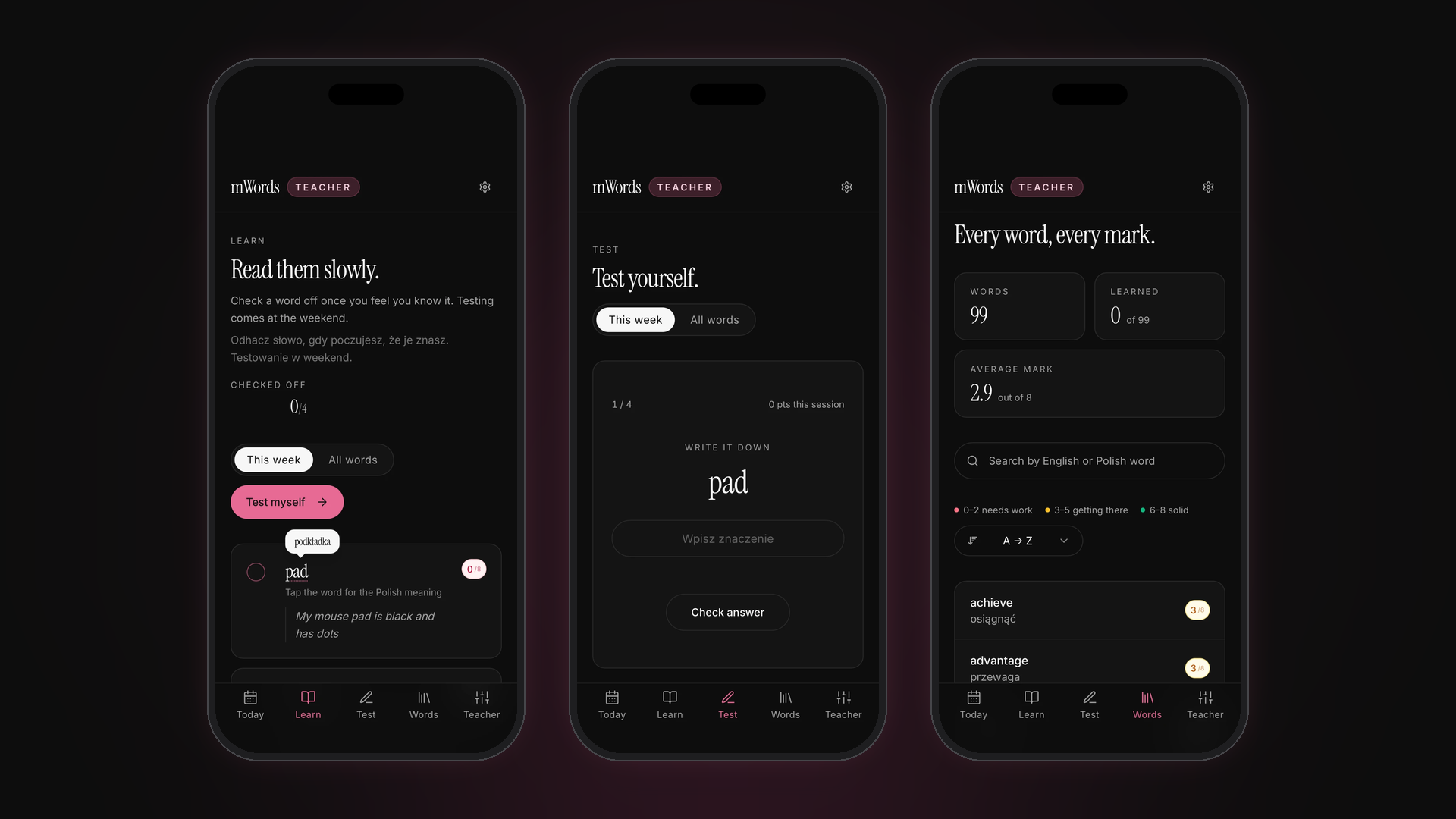
- Tłumaczenie na tapnięcie, jak w Duolingo: polskie znaczenie jest ukryte, dopóki uczennica nie dotknie słowa — wtedy pojawia się dymek nad słowem. W teście znaczenie nigdy się nie pokazuje, bo zdradziłoby odpowiedź.
- Minimum sześć słów w zdaniu: licznik słów pod polem działa na żywo, więc uczennica od razu wie, ile jeszcze brakuje.
- Poziomy CEFR jako cel: karta „Words in database” pokazuje liczbę słów, pasek postępu i próg następnego poziomu (A1 — 700, A2 — 1500, B1 — 2500, B2 — 5000, C1 — 10 000, C2 — 20 000+). Znaczek A0 jest aktywny, A1 przygaszony, a strzałka między nimi pokazuje kierunek.
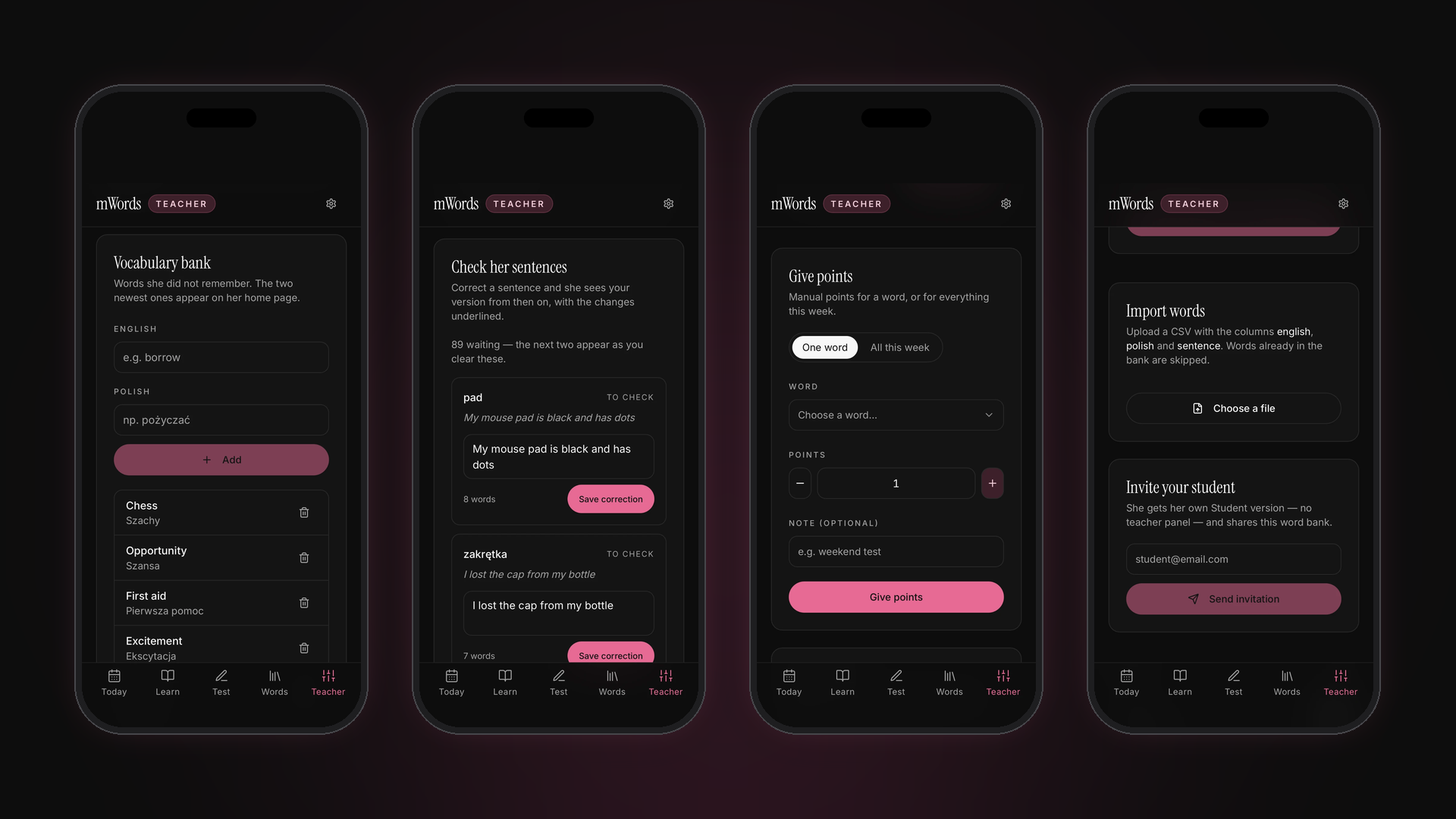
- Sprawdzanie zdań przez nauczyciela: w panelu nauczyciel widzi tylko dwa zdania naraz, a kolejne pojawiają się, gdy oczyści te wcześniejsze. Poprawiona wersja zastępuje oryginał u uczennicy, a zmiany są podkreślone.
- Bank słownictwa: nauczyciel dodaje słowa, których uczennica nie pamiętała. Dwa najnowsze widzi na swojej stronie głównej, żeby mogła ich użyć w zdaniach i spędzić mniej czasu na szukaniu.
- Prostsza strona główna: usunąłem kartę z testem weekendowym, połączyłem „Learned” i „Average mark” w jedną kartę, a bank słownictwa przeniosłem wyżej.
- Natywne odczucie na telefonie: dolna nawigacja (tylko na mobile), tryb ciemny zgodny z systemem, bezpieczne strefy ekranu, odświeżanie przeciągnięciem, pamięć ostatniego ekranu w każdej zakładce, natychmiastowe zapisy i kierunkowe przejścia między ekranami.
3. Efekt Końcowy
Aplikacja składa się z czterech ekranów uczennicy i panelu nauczyciela:
- Today: dwa słowa dnia, licznik dodanych słów, poziom słownictwa z paskiem postępu, bank słownictwa i podsumowanie ocen.
- Learn: karty słów z przykładowym zdaniem, tłumaczenie po tapnięciu i odhaczanie słów, które uczennica już zna.
- Test: pojedyncze słowo, odpowiedź pisemna lub ustna i punktacja +1 / 0 / −1.
- Words: wszystkie słowa z ocenami, wyszukiwanie po angielsku lub po polsku oraz sortowanie od A do Z, od Z do A i według ocen.
- Panel nauczyciela: bank słownictwa, sprawdzanie zdań, przyznawanie punktów, dodawanie słów, import z pliku CSV i zaproszenie uczennicy.
4. Po Projekcie
Kluczowe Wnioski
🧠 Największą różnicę dla bariery poznawczej zrobiło ukrycie tłumaczenia za tapnięciem, a nie jego usunięcie: uczennica sama decyduje, kiedy potrzebuje pomocy.
🔁 Aplikacja powstawała w krótkich cyklach, a każda zmiana wynikała z obserwacji, jak naprawdę wygląda nauka, a nie z założeń na starcie.
🧩 Rozdzielenie roli ucznia i nauczyciela uprościło oba interfejsy: uczennica widzi tylko to, czego potrzebuje do nauki, a nauczyciel ma własny panel do kontroli.
Perspektywy Rozwoju
Kierunek, w który rozwijałbym mWords dalej:
- 🔜 Aspekt gamifikacyjny (priorytet): mechanizmy, dzięki którym uczennica sama będzie chciała wracać do nauki — np. serie dni, nagrody za kolejne poziomy słownictwa i cele tygodniowe.